

Sie können Ihre Unterschrift in Word einfügen, indem Sie ein Bild Ihrer handschriftlichen Unterschrift importieren, sie direkt im Dokument zeichnen, die integrierte Signaturzeile verwenden oder das Dokument über eine E-Signatur-Plattform digital unterschreiben.
Ob Arbeitsvertrag, Bewerbung, Dienstleistungsvertrag oder Kündigungsschreiben: Viele Word-Dokumente müssen unterschrieben werden, bevor sie versendet werden können. Drucken, unterschreiben, scannen und zurückschicken kostet Zeit und Papier.
In diesem Ratgeber zeigen wir Ihnen vier Methoden, mit denen Sie Ihre Unterschrift direkt in Word einfügen können. Für jede Methode erhalten Sie eine Schritt-für-Schritt-Anleitung. Am Ende erfahren Sie, welche Methode für welchen Anwendungsfall geeignet ist und worauf Sie rechtlich achten müssen.
Methode 1: Unterschrift als Bild einfügen
Die einfachste und schnellste Methode: Sie scannen oder fotografieren Ihre handschriftliche Unterschrift und fügen das Bild in Ihr Word-Dokument ein. Diese Methode funktioniert in Word für Windows, Mac, im Browser (Word Online) und in der mobilen App.
Unterschrift vorbereiten
Unterschreiben Sie auf einem weißen Blatt Papier mit einem blauen oder schwarzen Kugelschreiber. Achten Sie auf ausreichend Kontrast zwischen Unterschrift und Hintergrund.
Wenn Sie einen Scanner haben, scannen Sie das Blatt ein und speichern Sie die Datei als PNG (für transparenten Hintergrund) oder JPG auf Ihrem Computer. Schneiden Sie das Bild anschließend zu, sodass nur die Unterschrift ohne Ränder sichtbar ist.
Wenn Sie keinen Scanner haben, fotografieren Sie die Unterschrift mit Ihrem Smartphone. Verwenden Sie dafür eine Scanner-App wie Microsoft Lens oder Adobe Scan statt der normalen Kamera. Diese Apps erkennen das Dokument automatisch, schneiden es zu, korrigieren den Kontrast und speichern das Ergebnis als saubere Bilddatei. Übertragen Sie die Datei anschließend per E-Mail, Cloud oder USB auf Ihren Computer.
Alternativ: Mit einem Unterschrift-Generator können Sie Ihre Unterschrift direkt online erstellen, zeichnen oder tippen und als PNG-Datei herunterladen. So entfallen Papier, Scannen und Fotografieren.
Bild in Word einfügen
- Öffnen Sie Ihr Word-Dokument
- Klicken Sie auf Einfügen → Bilder → Dieses Gerät
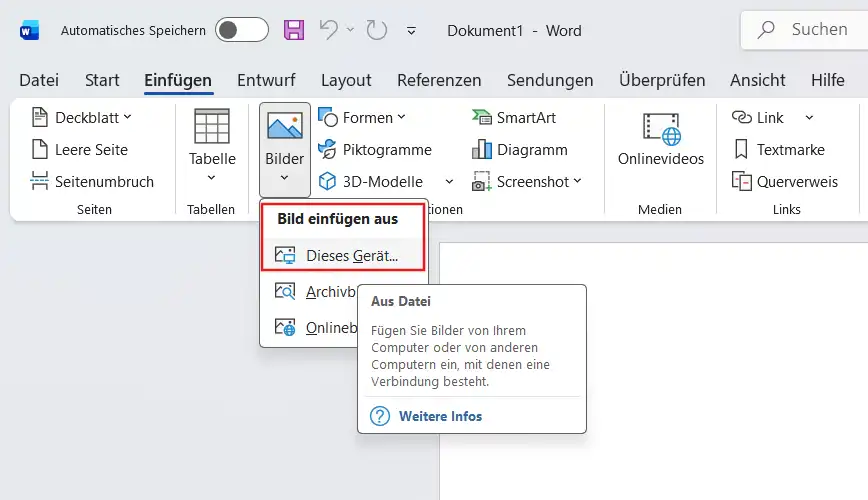
- Wählen Sie die Bilddatei Ihrer Unterschrift und klicken Sie auf Einfügen
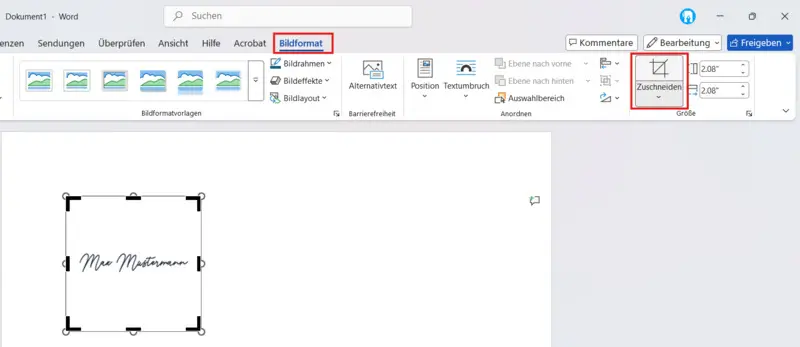
- Klicken Sie auf Bildformat → Zuschneiden, um überflüssige Ränder zu entfernen
- Ziehen Sie an den Eckpunkten des Bildes, um die Größe anzupassen
- Klicken Sie auf das Layoutoptionen-Symbol (erscheint rechts oben neben dem Bild) und wählen Sie Vor den Text, damit Sie die Unterschrift frei positionieren können
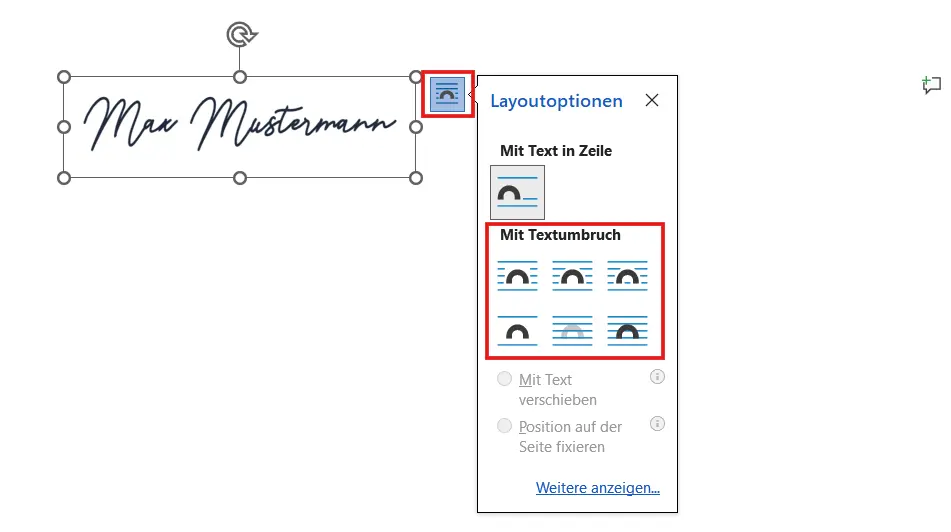
- Verschieben Sie die Unterschrift an die gewünschte Stelle im Dokument
In Word Online ist der Weg ähnlich: Einfügen → Bild → Datei auswählen. Eine eigene Signaturfunktion, die Microsoft Office-Signaturzeile und Schnellbausteine stehen in Word Online nicht zur Verfügung.
Tipp: Nach dem Zuschneiden können Sie mit der rechten Maustaste auf das Bild klicken und Als Grafik speichern wählen. So haben Sie eine saubere Version Ihrer Unterschrift als separate Datei, die Sie in Zukunft direkt verwenden können, ohne erneut zuschneiden zu müssen.
Hintergrund transparent machen
Wenn Ihre Unterschrift einen weißen Hintergrund hat, der den darunterliegenden Text verdeckt:
- Klicken Sie auf das Bild
- Wählen Sie den Reiter Bildformat
- Klicken Sie auf Farbe → Transparente Farbe festlegen
- Klicken Sie auf den weißen Hintergrund des Bildes
Der weiße Hintergrund wird nun transparent, und die Unterschrift fügt sich nahtlos in das Dokument ein. Diese Funktion steht nur in der Desktop-Version von Word für Windows und macOS zur Verfügung, nicht in Word Online.
Tipp: Wenn Sie Ihre Unterschrift von Anfang an als PNG-Datei mit transparentem Hintergrund speichern, entfällt dieser Schritt.
Unterschrift als wiederverwendbare Vorlage speichern
Wenn Sie Ihre Unterschrift regelmäßig in Word-Dokumente einfügen, können Sie sie als wiederverwendbaren Baustein speichern:
- Fügen Sie Ihre Unterschrift als Bild ein und passen Sie Größe und Position an
- Schreiben Sie optional Ihren getippten Namen, Ihre Position oder Kontaktdaten darunter
- Markieren Sie Bild und Text gemeinsam
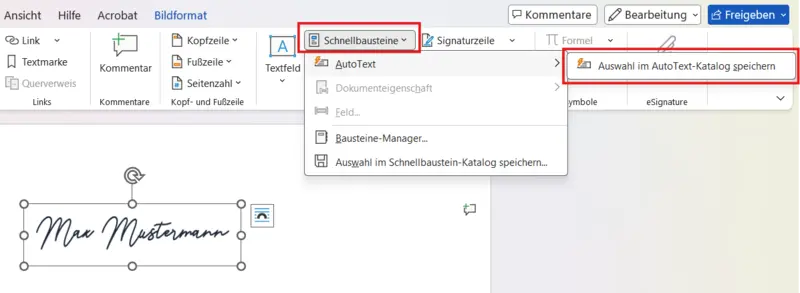
- Öffnen Sie den Reiter Einfügen und klicken Sie in der Gruppe Text auf Schnellbausteine
- Wählen Sie im Menü den Eintrag Auswahl im Schnellbaustein-Katalog speichern … (alternativ über AutoText → Auswahl im AutoText-Katalog speichern)
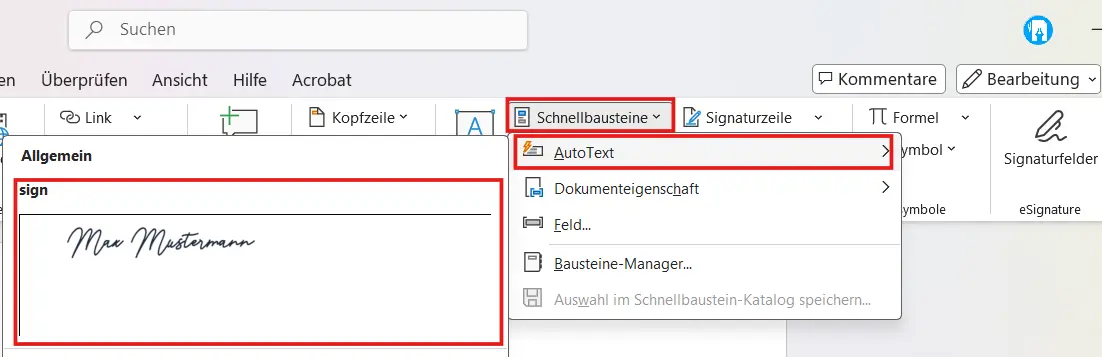
- Im Dialog Neuen Baustein erstellen vergeben Sie unter Name eine Bezeichnung (z. B. „Meine Unterschrift"). Die übrigen Felder – Katalog, Kategorie und Speichern in – können Sie auf den Standardwerten belassen
- Klicken Sie auf OK
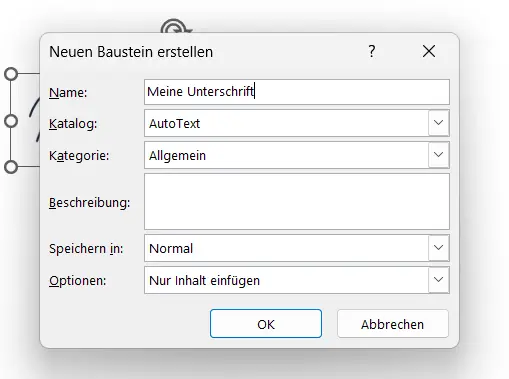
Ab sofort können Sie Ihre Unterschrift über Einfügen → Schnellbausteine → AutoText einfügen. Fahren Sie mit der Maus über AutoText – Ihre gespeicherte Unterschrift erscheint im Untermenü als Vorschau. Klicken Sie darauf, um sie sofort einzufügen.
In Word für Mac verwenden Sie stattdessen AutoText: Markieren Sie Bild und Text, klicken Sie auf Einfügen → AutoText → Neu, vergeben Sie einen Namen und klicken Sie auf OK. Zum späteren Einfügen wählen Sie Einfügen → AutoText → AutoText und dann den gespeicherten Eintrag.
Die Schnellbaustein- und AutoText-Funktion steht nur in der Desktop-Version von Word zur Verfügung, nicht in Word Online oder der mobilen App.
Geeignet für: Bewerbungsschreiben, interne Dokumente, Protokolle, Newsletter, Formulare ohne rechtliche Anforderungen.
Nicht geeignet für: Verträge, Kündigungen oder Dokumente, die die gesetzliche Schriftform erfordern (mehr dazu im Abschnitt zur Rechtsgültigkeit).
Methode 2: Unterschrift direkt in Word zeichnen
Wenn Sie ein Smartphone, Tablet, einen Touchscreen oder ein Grafiktablet besitzen, können Sie Ihre Unterschrift direkt in Word zeichnen, ohne den Umweg über Papier und Scanner. Diese Methode funktioniert in der Desktop-Version von Word (Windows und Mac) und in der mobilen App (iOS und Android).
- Öffnen Sie Ihr Word-Dokument
- Klicken Sie auf den Reiter Zeichnen
- Wählen Sie einen Stift aus (Farbe und Stärke können Sie anpassen)
- Zeichnen Sie Ihre Unterschrift mit dem Eingabestift, dem Finger oder der Maus an der gewünschten Stelle
Das Zeichnen mit der Maus liefert in der Regel keine sauberen Ergebnisse. Ein Eingabestift, Touchscreen oder Smartphone-Display ist für diese Methode deutlich besser geeignet.
Geeignet für: Schnelle, informelle Dokumente, wenn ein Smartphone, Tablet oder Touchscreen verfügbar ist.
Nicht geeignet für: Formelle Verträge, rechtlich relevante Dokumente.
Methode 3: Signaturzeile in Word einfügen
Word bietet in der Windows-Desktopversion eine Microsoft Office-Signaturzeile. Sie eignet sich vor allem, wenn Sie ein Dokument vorbereiten, das eine andere Person in Word unterschreiben soll.
Wichtig ist die Einschränkung: Die zertifikatsbasierte Signaturzeile ist ein Desktop-Workflow für Word unter Windows. In Word für Mac, Word Online und in der mobilen App steht diese Microsoft Office-Signaturzeile nicht wie in Word für Windows zur Verfügung. Dort verwenden Sie besser Methode 1 (Bild einfügen), die Zeichenfunktion oder eine E-Signatur-Plattform.
Signaturzeile einfügen (Word für Windows)
- Öffnen Sie Ihr Word-Dokument
- Klicken Sie auf die Stelle, an der die Unterschrift stehen soll
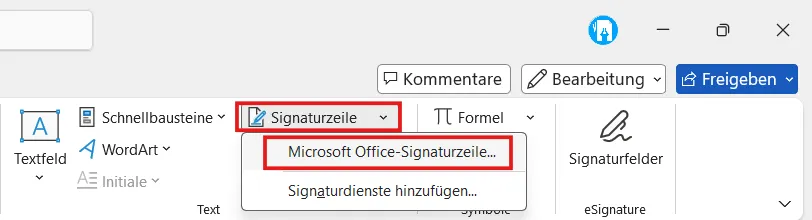
- Klicken Sie auf Einfügen → Signaturzeile hinzufügen oder auf Einfügen → Signaturzeile → Microsoft Office-Signaturzeile. Die genaue Bezeichnung hängt von Word-Version und Menüband ab
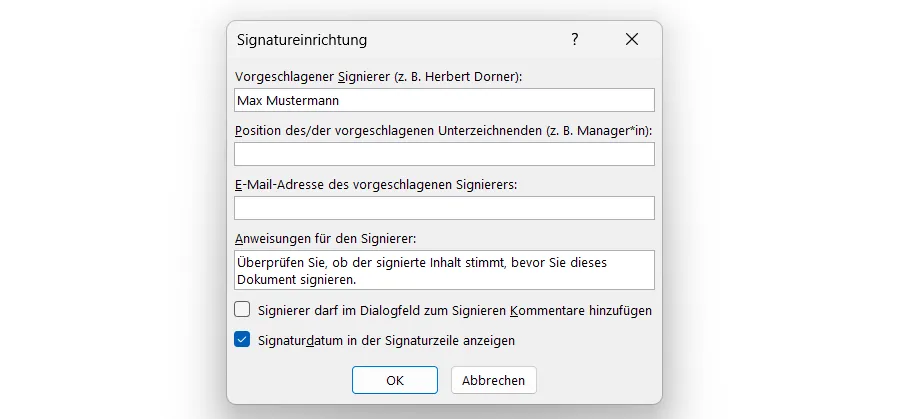
- Es öffnet sich das Dialogfeld Signatureinrichtung. Füllen Sie die Felder aus: vorgeschlagener Signaturgeber, Titel (optional), E-Mail-Adresse (optional) und Anweisungen für den Signaturgeber (optional)
- Optional können Sie erlauben, dass der Signaturgeber Kommentare hinzufügt, und das Signaturdatum in der Signaturzeile anzeigen lassen
- Klicken Sie auf OK
Die Signaturzeile wird als Platzhalter mit einem „X" und den hinterlegten Angaben in Ihr Dokument eingefügt. An dieser Stelle wurde noch keine Unterschrift eingefügt, sondern nur die Stelle markiert, an der der vorgesehene Signierende später unterschreiben soll.

Digitale Signatur mit Zertifikat hinzufügen (Word für Windows)
Die eigentliche Signatur fügt der vorgesehene Signierende hinzu. Dafür braucht diese Person eine digitale ID bzw. ein digitales Zertifikat. Ist auf dem Gerät des Signierenden noch keine digitale ID eingerichtet, zeigt Word beim Signieren zuerst das Fenster Digitale ID anfordern.
- Der Signierende klickt doppelt auf die Signaturzeile oder klickt mit der rechten Maustaste darauf und wählt Signieren
- Wenn Word eine digitale ID anfordert, kann der Signierende auf Ja klicken, um den Microsoft-Hilfe- bzw. Partnerweg zum Abrufen einer digitalen ID zu öffnen
- Erst wenn eine digitale ID verfügbar ist, öffnet Word den eigentlichen Signaturdialog. Dort kann der Signierende die sichtbare Darstellung der Signatur wählen: Namen eintippen, mit Freihandfunktion unterschreiben oder ein Bild der handschriftlichen Unterschrift auswählen
- Anschließend klickt der Signierende auf Signieren
Das Bild ist dabei nur die sichtbare Darstellung. Word fügt gleichzeitig eine digitale Signatur hinzu, die mit dem Zertifikat verbunden ist. Nach dem Signieren wird das Dokument schreibgeschützt; spätere Änderungen machen die digitale Signatur ungültig oder weisen auf eine Änderung hin.
Geeignet für: interne Freigabeprozesse und formelle Dokumente in Organisationen, die Word für Windows und digitale Zertifikate verwenden.
Nicht geeignet für: Nutzer, die nur schnell ein normales Unterschriftsbild einfügen möchten, Mac-Nutzer, Word Online, mobile Word-Apps, externe Empfänger ohne passenden Word-Desktop-Zugang oder Dokumente, die von mehreren Personen in einer festen Reihenfolge unterschrieben werden müssen.
Methode 4: Word-Dokument über eine E-Signatur-Plattform unterschreiben
Die vorherigen Methoden haben einen gemeinsamen Nachteil: Sie bieten entweder keine oder nur geringe Beweiskraft und schützen das Dokument nicht zuverlässig vor nachträglicher Veränderung. Wenn Sie einen Vertrag oder ein rechtlich relevantes Dokument unterschreiben lassen möchten, ist FlickSign in der Regel die robustere Methode.
Diese Methode funktioniert unabhängig vom Betriebssystem und vom Gerät. Der Absender und die Unterzeichner benötigen weder Word noch eine bestimmte Software, sondern nur einen Browser.
So funktioniert es
- Laden Sie Ihr Word-Dokument auf die Plattform hoch. Viele Anbieter übernehmen Word-Dateien direkt und wandeln sie für den Signaturprozess in ein PDF-Format um
- Platzieren Sie Signaturfelder, Datumsfelder und Textfelder an den gewünschten Stellen
- Geben Sie die E-Mail-Adressen der Unterzeichner ein
- Senden Sie das Dokument. Die Unterzeichner erhalten einen Link und unterschreiben direkt im Browser
- Nach der Unterzeichnung erhalten Sie das fertig unterschriebene Dokument mit Prüfprotokoll
Eine gute E-Signatur-Plattform dokumentiert dabei mehr als nur das sichtbare Unterschriftsbild. Typische Nachweise sind ein Audit-Trail, ein Dokument-Hash, Zeitstempel, IP-Adresse, User-Agent-Daten und ein Abschlusszertifikat. So lässt sich später nachvollziehen, welches Dokument von welcher Person zu welchem Zeitpunkt signiert wurde und ob die Datei nach der Signatur verändert wurde.
Bei solchen Workflows handelt es sich häufig um eine Einfache elektronische Signatur (EES). Audit-Trail, Dokument-Hash und Abschlusszertifikat erhöhen die Nachvollziehbarkeit und Beweiskraft, machen die Signatur aber nicht automatisch zu einer Fortgeschrittenen elektronischen Signatur (FES) oder Qualifizierten elektronischen Signatur (QES). Dafür gelten zusätzliche Anforderungen.
Warum Word-Dokumente vor dem Unterschreiben häufig in PDF umgewandelt werden
Viele E-Signatur-Plattformen konvertieren Word-Dateien vor dem Versand in PDF. Das ist sinnvoll, weil ein Word-Dokument leicht verändert werden kann und Layouts je nach Gerät, Schriftarten und Word-Version abweichen können. Ein signiertes PDF lässt sich besser fixieren, prüfen und gegen unbemerkte Änderungen schützen.
Geeignet für: Verträge, Vereinbarungen, Dokumente, die von mehreren Personen unterschrieben werden müssen, Nutzer aller Betriebssysteme und Geräte.
Wichtig bei Schriftform: Wenn ein Gesetz die Schriftform verlangt, reicht nicht jede elektronische Signatur. In Deutschland kann eine Qualifizierte elektronische Signatur (QES) die Schriftform nur ersetzen, wenn die elektronische Form im konkreten Fall nicht ausgeschlossen ist.
Die beste Methode, wenn: Beweiskraft, Manipulationsschutz und ein nachvollziehbares Prüfprotokoll für Sie wichtig sind.
Welche Methode eignet sich für welchen Zweck?
| Methode | Aufwand | Beweiskraft | Manipulationsschutz | Verfügbarkeit | Beste Anwendung |
|---|---|---|---|---|---|
| Bild einfügen | Gering | Sehr gering | Nein | Windows, Mac, Web, Mobil | Bewerbungen, interne Dokumente |
| In Word zeichnen | Gering | Sehr gering | Nein | Windows, Mac, Mobil | Schnelle, informelle Dokumente |
| Signaturzeile | Mittel | Mittel (mit Zertifikat) | Teilweise (Dokument wird schreibgeschützt) | Nur Windows Desktop | Interne Freigaben, formelle Dokumente |
| E-Signatur-Plattform | Gering | Hoch | Ja | Alle Geräte und Betriebssysteme | Verträge, rechtlich relevante Dokumente |
Ist eine Unterschrift in Word rechtsgültig?
Eine Unterschrift, die als Bild in ein Word-Dokument eingefügt wird, gilt in der Regel als Einfache elektronische Signatur (EES) im Sinne der eIDAS-Verordnung. eIDAS stellt klar, dass eine elektronische Signatur nicht allein deshalb abgelehnt werden darf, weil sie elektronisch ist oder keine Qualifizierte elektronische Signatur (QES) ist. Die konkrete rechtliche Wirkung hängt aber vom jeweiligen nationalen Recht und vom Dokumenttyp ab.
Für Dokumente ohne besonderes Formerfordernis kann eine Bild-Unterschrift in Word ausreichen. Sie hat aber zwei klare Schwächen:
Geringe Beweiskraft. Eine eingefügte Bilddatei beweist nicht zuverlässig, wer die Unterschrift tatsächlich angebracht hat. Jede Person mit Zugriff auf die Bilddatei könnte sie kopieren und einfügen.
Kein verlässlicher Manipulationsschutz. Ein Word-Dokument kann nach dem Einfügen der Unterschrift weiter bearbeitet werden. Ohne zusätzliche Schutzmechanismen gibt es keinen belastbaren Nachweis, ob der Inhalt nach der Unterzeichnung verändert wurde.
Die zertifikatsbasierte digitale Signatur in Word (Methode 3) bietet mehr Schutz: Word fügt eine digitale Signatur hinzu und macht das Dokument nach dem Signieren schreibgeschützt. Dafür brauchen Sie Word für Windows und ein gültiges digitales Zertifikat. Für externe Empfänger sollte das Zertifikat von einer vertrauenswürdigen Zertifizierungsstelle stammen.
Wann reicht eine Bild-Unterschrift in Word aus?
Für alltägliche Dokumente ohne besondere rechtliche Anforderungen kann eine Bild-Unterschrift in Word ausreichend sein. Dazu gehören zum Beispiel Bewerbungsschreiben, interne Mitteilungen, Protokolle, Newsletter und einfache Bestätigungen.
Wann reicht sie nicht aus?
Für Dokumente, die die gesetzliche Schriftform nach § 126 BGB verlangen, reicht ein eingefügtes Bild der Unterschrift nicht aus. Wenn die elektronische Form erlaubt ist, kann sie nach § 126a BGB durch eine Qualifizierte elektronische Signatur ersetzt werden. Das gilt aber nur, wenn das Gesetz die elektronische Form im konkreten Fall nicht ausschließt.
Beispiele, bei denen besondere Vorsicht nötig ist:
- Kündigung oder Aufhebungsvertrag bei Arbeitsverhältnissen: Hier verlangt § 623 BGB Schriftform und schließt die elektronische Form aus. Eine Bild-Unterschrift oder QES reicht dafür nicht.
- Bürgschaftserklärungen: Nach § 766 BGB ist die elektronische Form ausgeschlossen.
- Befristete Arbeitsverträge: Die Befristung braucht nach § 14 Abs. 4 TzBfG Schriftform. Eine eingescannte oder eingefügte Bild-Unterschrift reicht dafür nicht.
- Mietverträge über mehr als ein Jahr: § 550 BGB knüpft an die Schriftform an. Fehler führen nicht automatisch zur Unwirksamkeit des Vertrags, können aber Kündigungsfolgen haben.
- Verbraucherdarlehensverträge: § 492 BGB enthält besondere Form- und Inhaltsanforderungen. Prüfen Sie hier die konkrete Vertragsart und das eingesetzte Signaturverfahren.
- Arbeitszeugnisse: Nach § 109 GewO kann ein Arbeitszeugnis mit Einwilligung des Arbeitnehmers elektronisch erteilt werden. Ohne Einwilligung bleibt die klassische schriftliche Form relevant.
Für viele andere Verträge, etwa einfache Kaufverträge, Dienstleistungsverträge, Angebote oder NDAs, genügt häufig eine elektronische Signatur. Für bessere Beweiskraft sollten Sie aber eine Lösung mit Identitätsprüfung, Prüfprotokoll und Manipulationsschutz verwenden.
Tipps für eine saubere Unterschrift in Word
Verwenden Sie PNG statt JPG. PNG-Dateien unterstützen einen transparenten Hintergrund. Microsoft unterstützt auch BMP und GIF, aber PNG bietet die beste Kombination aus Qualität und Transparenz.
Fotografieren Sie bei Tageslicht. Wenn Sie Ihre Unterschrift mit dem Smartphone aufnehmen, sorgen Sie für gleichmäßiges Tageslicht. Schatten und ungleichmäßige Beleuchtung führen zu unsauberen Rändern.
Verwenden Sie einen blauen Stift. Eine blaue Unterschrift hebt sich optisch vom schwarzen Dokumenttext ab und signalisiert, dass es sich um eine echte Unterschrift handelt und nicht um gedruckten Text.
Speichern Sie die Unterschrift als Vorlage. Wenn Sie regelmäßig Word-Dokumente unterschreiben, sparen Sie mit der Schnellbaustein-Funktion (Windows) oder AutoText-Funktion (Mac) mehrere Minuten pro Dokument.
Konvertieren Sie das Dokument nach dem Unterschreiben in PDF. Ein Word-Dokument kann leicht bearbeitet werden. Speichern Sie es als PDF (Datei → Speichern unter → PDF), bevor Sie es versenden. So ist der Inhalt nach der Unterzeichnung zumindest visuell fixiert.
Häufig gestellte Fragen
Ja. Sie können ein Word-Dokument auf vier Arten unterschreiben: als eingefügtes Bild, per Zeichnung, mit einer Microsoft Office-Signaturzeile in Word für Windows oder über eine E-Signatur-Plattform. Für rechtlich relevante Dokumente ist eine Plattform mit Identitätsprüfung, Prüfprotokoll und Manipulationsschutz meist die belastbarere Methode.
Klicken Sie auf das Bild Ihrer Unterschrift, dann auf Bildformat → Farbe → Transparente Farbe festlegen. Klicken Sie anschließend auf den weißen Hintergrund. Diese Funktion steht in der Desktop-Version von Word für Windows und macOS zur Verfügung, nicht in Word Online. Alternativ können Sie Ihre Unterschrift von Anfang an als PNG-Datei mit transparentem Hintergrund speichern.
Eine Signaturzeile ist zuerst nur ein Platzhalter, den Word in ein Dokument einfügt. Sie zeigt dem Empfänger, wo signiert werden soll, und enthält optional Angaben zum Signaturgeber. Zum tatsächlichen Signieren braucht Word eine digitale ID bzw. ein Zertifikat. Ein Unterschriftsbild kann erst im Signaturdialog als sichtbare Darstellung ausgewählt werden; es ersetzt das Zertifikat nicht.
Für Dokumente ohne besonderes Formerfordernis kann sie ausreichen, hat aber eine sehr geringe Beweiskraft. Für Dokumente mit gesetzlicher Schriftform reicht eine eingescannte oder eingefügte Bild-Unterschrift nicht aus. In manchen Fällen kann eine QES die Schriftform ersetzen; bei anderen, etwa Kündigungen von Arbeitsverhältnissen oder Bürgschaftserklärungen, ist die elektronische Form gesetzlich ausgeschlossen.
Ja, aber nur als Bild. In Word Online können Sie Ihre Unterschrift über Einfügen → Bild einfügen. Andere Methoden wie Signaturzeile oder Schnellbausteine stehen in Word Online nicht zur Verfügung.
Sie können ein Bild Ihrer Unterschrift einfügen oder die Zeichenfunktion verwenden. Eine digitale Microsoft Office-Signaturzeile können Sie in der mobilen Word-App nicht ohne Add-in hinzufügen.
Ein Word-Dokument kann nach dem Versenden leicht verändert werden. Wenn Sie es als PDF speichern, ist das Layout fixiert und die Unterschrift bleibt an der richtigen Stelle. Für maximale Sicherheit verwenden Sie eine E-Signatur-Plattform, die das Dokument automatisch gegen Manipulation schützt.
Ja. In Word für Windows speichern Sie Ihre Unterschrift als Schnellbaustein (Einfügen → Schnellbausteine → AutoText → Auswahl im AutoText-Katalog speichern). In Word für Mac verwenden Sie Einfügen → AutoText → Neu. Damit können Sie die Unterschrift mit wenigen Klicks in jedes neue Dokument einfügen. In Word Online und der mobilen App ist diese Funktion nicht verfügbar.
Fazit
Das Einfügen einer Unterschrift in Word ist mit wenigen Klicks erledigt. Für einfache Dokumente wie Bewerbungen oder interne Mitteilungen reicht ein Bild Ihrer Unterschrift oder die Zeichenfunktion oft aus. Für Verträge und rechtlich relevante Dokumente ist die Beweiskraft dieser Methoden jedoch schwach.
Die zertifikatsbasierte Signaturzeile in Word bietet einen besseren Schutz, ist aber auf Word für Windows beschränkt und erfordert ein gültiges digitales Zertifikat.
Wenn Sie Dokumente versenden, die von anderen Personen unterschrieben werden müssen, ist eine elektronische Signatur über eine Plattform meist praktikabler: Das Dokument wird besser gegen Manipulation geschützt, jede Aktion wird in einem Prüfprotokoll dokumentiert, und alle Beteiligten können direkt im Browser unterschreiben. Wenn ein Gesetz die Schriftform verlangt, prüfen Sie zusätzlich, ob eine QES zulässig ist oder ob die elektronische Form ausgeschlossen wurde.
Artikel mit KI zusammenfassen:

FlickSign Team
FlickSign entwickelt kostenlose Online-Tools und eine E-Signatur-Plattform für Unternehmen und Privatpersonen – DSGVO-orientiert, mit Blick auf eIDAS und Angeboten mit Hosting in Deutschland. Mehr zum Thema Unterschrift und Verträge finden Sie bei PDF unterschreiben und in unserem Ratgeber-Blog.


